Sur cette page
Introduction
Je suis très heureuse qu’on commence ce Bootcamp ensemble. Dans ce premier module, nous posons les bases de l’IA générative : comprendre ce que c’est, comment s’approprier ChatGPT, en faire son assistant, et apprendre à prompter efficacement.
Dans cette vidéo, je vous montre les évolutions récentes avec GPT-5 :
- Un modèle plus sobre, avec beaucoup moins d’hallucinations
- Capable de dire « je ne sais pas » plutôt que d’inventer
- Pour la première fois disponible dans sa version la plus avancée, même gratuitement
Créer son set‑up idéal
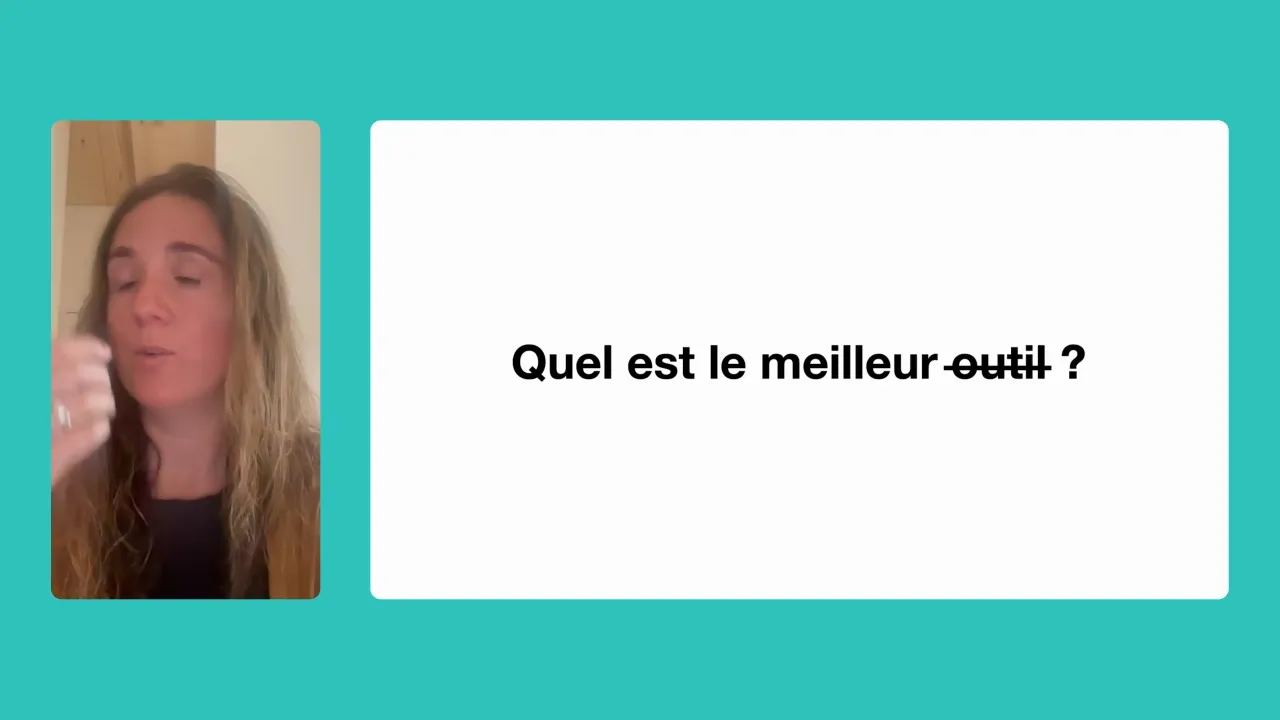
Choisir son LLM principal
Les principaux outils du marché :
- ChatGPT (OpenAI)
- Claude (Anthropic)
- Gemini (Google)
- Le Chat (Mistral, français/européen)
- DeepSeek (chinois, qui a marqué les esprits par ses prouesses techniques)
Conseil : un LLM principal (celui avec qui tu échanges le plus), sans te priver d'utiliser les autres en complément. Chacun a ses forces.
- Beaucoup adorent Canvas dans ChatGPT
- Gemini se connecte facilement à Google Workspace (Drive, Agenda, Mail)
- Mon chouchou depuis des mois : Claude, ma porte d'entrée principale
Deux outils connexes à connaître
- Perplexity : comme si Google et ChatGPT avaient eu un enfant. Recherche sourcée et fiabilisée, avec la logique d'une IA conversationnelle. Pas un remplaçant de LLM, mais excellent pour la recherche, la compréhension, l'apprentissage. Certains se contentent d'un abonnement Perplexity et restent en gratuit sur les autres.
- Notebook LM (Google, gratuit) : ton propre petit LLM, entraîné uniquement sur la documentation que tu lui donnes (livres entiers, PDF, vidéos YouTube, texte brut). Idéal pour creuser un sujet à fond. On l'explorera vraiment dans le module 2.
Le contexte est roi
Le contexte est à la fois interne et externe.
Contexte interne : la mémoire
Tout ce que ton IA retient de vos échanges. À activer.
- ChatGPT : Personnalisation → Gérer. Tu vois tout ce qu'elle a en mémoire sur toi, tu peux supprimer ce qui ne convient pas.
- Claude : Paramètres → Capacités → Mémoire. Même logique. En cliquant sur le crayon, tu peux éditer.
Tip : tu peux importer la mémoire d'une IA vers une autre. Claude propose un prompt à copier‑coller dans ChatGPT, qui te ressort tout ce qu'il a en mémoire sur toi. Tu colles le résultat dans Claude. Tu repars sans repartir de zéro.
Contexte externe : les connecteurs (MCP)
Ton contexte est déjà dans les outils que tu utilises au quotidien. Les connecteurs (MCP) permettent de brancher ton IA dessus en direct.
Dans Claude (app de bureau) : Plug-ins → Connecteurs. Drive, Notion, Fireflies, Claude in Chrome… Environ 10 000 connecteurs disponibles.
Mettre en application
Set‑up son Claude
Templates : Créer son contexte
Pourquoi Claude change la donne
Claude = un espace de travail partagé, pas juste un chat. Claude a accès à tes fichiers, tes outils, ton contexte. Vous bossez ensemble, main dans la main.
- Lit, écrit, crée des fichiers
- Navigue, agit dans ton environnement
- Se souvient de vos échanges et de ton contexte
Concrètement, ce sont des agents. Pas un truc ultra complexe : tu discutes avec eux, et ils exécutent des tâches.
Philosophie : 30 min de setup → des prompts de 10 mots ensuite.
Étape 1 · Télécharger Claude
Contrairement aux LLM dans le navigateur, Cowork passe par l'application de bureau.
- Va sur claude.com et télécharge l'app (Mac ou Windows)
- Une fois installée : chat classique à gauche, Cowork au milieu
- Choisis le modèle : Opus 5.5 avec réflexion étendue
Étape 2 · Créer ton dossier de travail
Le dossier partagé entre toi et Claude. Arborescence proposée :
- Projets : un sous‑dossier par projet en cours
- Modèles : tes modèles d'emails, posts, propales, etc.
- Livrables : là où Claude dépose les fichiers qu'il crée pour toi
- Archives : pour ranger ce qui est terminé
Étape 3 · Les fichiers de contexte
Quatre documents clés en markdown (.md) à mettre dans ton dossier Claude :
- Qui je suis
- Ma voix (comment tu t'exprimes, comment tu écris)
- Mon entreprise / mon activité pro
- Règles de fonctionnement avec Claude
Compte 1h à 1h30 si tu le fais bien. À partir de là, Claude te connaît à 80%. Templates et exemples remplis dans le Notion compagnon.
Tips pour aller plus vite
- Faire pré‑remplir par une IA qui te connaît déjà. Prompt fourni : "Toi qui connais mon contexte par cœur grâce à nos très nombreux échanges ces derniers mois, remplis ce document." Tu colles le template, l'IA fait le boulot.
- Utiliser la voix plutôt que d'écrire (appli ou dictée native)
- Convertir en markdown via Notion : trois petits points → Exporter → Markdown
Setup express (< 20 minutes)
Si tu manques de temps : un seul fichier de contexte qui couvre l'essentiel. Tu as déjà 50% du chemin. Template fourni dans le Notion.
Étape 4 · Les instructions globales
Paramètres → Cowork → Instructions globales. C'est la racine de ton travail avec Claude. Template proposé dans le Notion (Setup complet).
Le prompt universel (le "prompt parfait")
Mauvais prompt : objectif flou, pas de contraintes, pas de contexte. Tu délègues ta pensée. "Vas‑y rédige‑moi ce mail. Vas‑y fais‑moi ce post LinkedIn. Vas‑y analyse ce dossier."
Bon prompt : objectif clair, contraintes, contexte riche, démarre un dialogue.
Structure :
Je veux faire [tâche] afin de [critère de réussite].
D'abord, lis les fichiers du dossier en entier.
Ne commence pas à exécuter. Pose-moi d'abord des questions de clarification.
On va affiner l'approche ensemble.
Ne te mets au travail que lorsqu'on est aligné.
Tu donnes une mission, plutôt que de juste poser une question. Et les questions que Claude te pose en retour sont souvent précieuses : elles ouvrent un champ des possibles que tu n'aurais pas exploré seul·e.
Mettre en application
Le mode Projets
Découverte
- Collaborer avec l'IA sur un ensemble de ressources + instructions
Fonctionnement
- Créer un projet → ajouter fichiers → définir instructions → suivre l'historique
Exemple d'utilisation
- Importer le kit de survie, tester une question d'alignement, affiner, demander 5 actions de démarrage
Pourquoi c'est utile
- Mémoire centralisée, historique, système évolutif
Mettre en application
Les bons réflexes du prompt
Prompt de départ « copier‑coller »
J'aimerais intégrer ChatGPT dans mon quotidien, de manière plus approfondie. Je suis ___, notamment concentrée sur mon ___. Agis en tant que ___ (par exemple ___) que j'aime beaucoup. Dis-moi comment tu (ChatGPT) peux m'aider à améliorer ma vie pro et perso. C'est super important pour moi, je compte sur toi.Pourquoi le prompt compte (GIGO vs VIVO)
- Un prompt vague → réponse générique. Un prompt riche en contexte et contraintes → réponse pertinente.
- Ajoute un rôle à l'IA et tes objectifs pour améliorer la qualité.
- Ajoute émotion et contraintes pour guider la structure des réponses.
Astuce « note sur 100 »
- Demande à ChatGPT d'auto‑évaluer sa réponse sur 100, puis « Que faire pour atteindre 100/100 ? »
- L'IA proposera elle‑même des pistes : indicateurs, meilleure structure, étapes détaillées.
Inverser la dynamique
- Demande à ChatGPT de poser 5 questions avant de répondre pour personnaliser la solution.
Vérification et esprit critique
- Vérifie les points sensibles. Adopte une lecture critique, surtout sur des sujets techniques ou à impact.
Mettre en application
Sculpter son prompt
Phrases utiles pour itérer
- Explique davantage. Raisonne étape par étape.
- Évalue la crédibilité des sources. Donne des exemples réels.
- Avantages et inconvénients. Joue l'avocat du diable.
- Clarifie. Résume en points synthétiques. Réécris en tableau.
- Compare avec [xxxxx]. Propose la meilleure marche à suivre.
Mettre en application
Spécifique à ChatGPTCo‑écrire avec Canevas
Prompt complet (modèle)
Agis comme un expert en [DOMAINE] et guide‑moi pour utiliser uniquement ChatGPT afin de transformer mon quotidien.
Objectifs : [1] … [2] … [3] …
Contexte : activité = … ; niveau = … ; priorités = …
Tâche : donne un guide étape par étape, les bons prompts types et des critères de réussite.
Fonctionnement
- À droite : espace de travail éditable, co‑créé
- À gauche : conversation pour affiner
Applications
- Ajuster niveau, longueur, style
- Transformer un guide en bibliothèque de prompts par thème
Mettre en application
De Zero‑shot à Few‑shot
- Zero‑shot : question sans exemple
- Few‑shot : fournis 1‑3 exemples comme guide
Bénéfices
- Compréhension de tes attentes, style, structure
- Réponses plus adaptées à ton contexte
Astuce pratique
- Ajoute un exemple représentatif récurrent à tes demandes clés.
Mettre en application
La Chaîne de Pensée
Principe
- Demander un raisonnement en étapes numérotées
Exemple
- Destination et durée
- Incontournables culturels
- Activités selon le profil
- Itinéraire cohérent
- Version finale claire
Mettre en application
L'Arbre de Pensée
Objectif
- Générer plusieurs pistes simultanément, sélectionner, itérer
Usages
- Nom de produit, roadmap, stratégie, brainstorming
Rôles
- L'IA propose des branches ; tu décides et affines
Mettre en application
S'épanouir, progresser, se dépasser
IA comme partenaire
- Confiance renforcée avec un sidekick bien paramétré
Structurer ses projets
- Poser les bases, évaluer opportunités et risques, affiner, exécuter
Sparring créatif
- À partir d'un livre, construire audience, positionnement, personas, checklists
Au‑delà de la productivité
- Conseils quotidiens, recommandations, quiz d'ancrage
Les trois étapes du Bootcamp
- Efficacité
- Création
- Épanouissement
Mettre en application
Conclusion
L'IA n'est pas qu'un outil d'automatisation. C'est un partenaire de confiance pour travailler autrement, créer plus librement et progresser au quotidien.