Choisis ton abonnement
Le plan gratuit suffit pour tester. Pour travailler avec Claude tous les jours, il te faut un abonnement payant.
Pour découvrir Claude, avec un usage plus limité.
Pour travailler tous les jours. Opus 5.5, Claude Code et les projets sont inclus.
5 ou 20 fois plus d'usage que Pro sur chaque session, au choix.
Prix hors taxes, affichés sur claude.com/fr.
Il faut au moins 2 membres, et ça va jusqu'à 150. Siège Standard : 21,04 € par personne et par mois (18 € à l'année). Siège Premium : 105,23 € (90 € à l'année), avec 5 fois plus d'usage que Standard.
Le plan Team passe sous les conditions commerciales d'Anthropic : par défaut, vos conversations ne servent pas à entraîner les modèles. Et l'admin gère les réglages de tout le monde.
Règle la confidentialité
Sous chaque réponse, il y a un pouce vers le haut et un pouce vers le bas. Un clic envoie toute la conversation à Anthropic, qui la garde jusqu'à 5 ans et peut s'en servir pour entraîner ses modèles (après l'avoir détachée de ton identifiant). C'est vrai sur tous les plans.
À ne pas cliquer si la conversation est confidentielle.
Le propriétaire du compte coupe les pouces pour toute l'équipe.
Désactive-le. Plus personne ne pourra envoyer une conversation avec les pouces.
Choisis Opus 5.5, puis l'effort
Clique sur le nom du modèle, en bas à droite de la zone de saisie, et prends Opus 5.5. Anthropic l'a sorti le 22 septembre 2026 et annonce qu'il fait jeu égal avec Claude Fable 5.1 sur la plupart des tâches. D'autres modèles apparaissent dans la liste : pour démarrer, reste sur celui-là.
Le bouton du modèle, en bas à droite de la zone de saisie. L'effort se règle dans le même menu. La liste des modèles peut varier selon ton abonnement.
Dans le même menu, règle l'effort : le temps que Claude prend pour réfléchir avant de répondre. Plus tu montes, plus l'effort de Claude est dense. Mais la réponse met plus de temps à arriver, et tu atteins ta limite de tokens plus vite.
Active la mémoire
Sur Pro et Max, la mémoire est activée par défaut. Vérifie quand même. Et pour un sujet à garder à part, ouvre une conversation incognito : Claude ne la garde pas en mémoire et ne la retrouvera pas plus tard.
Sur Team, la mémoire est coupée par défaut. Le propriétaire du compte l'active pour toute l'équipe.
Attention : si tu la désactives plus tard, les mémoires de toute l'équipe sont effacées, définitivement.
Connecte tes outils
Tes règles sont posées : tu sais ce que Claude retient et ce qu'il partage. Maintenant, tu peux lui ouvrir tes outils.
Un connecteur permet à Claude de lire dans tes outils, et parfois d'y agir : ta boîte mail, ton agenda, ton Drive, ton Notion. Dans Claude, les connecteurs sont rangés dans le menu Plug-ins, avec les skills. Cherche ton outil, ajoute-le et connecte ton compte. Branche au moins Notion ou Google Drive : c'est là que vivra ton contexte, à l'étape suivante.
| Plug-in | Type |
|---|---|
 Gmail | Connecteur |
 Google Calendar | Connecteur |
 Google Drive | Connecteur |
 Notion | Connecteur |
 Calendly | Connecteur |
 Brevo | Connecteur Personnalisé |
L'écran Plug-ins, onglet « Connecteurs » : ce qui est déjà branché. Pour en ajouter un, tape son nom dans la recherche ou parcours « Les plus utilisés ».
Le plus rapide pour les gérer au quotidien : clique sur le « + » sous la zone de saisie, puis sur Plug-ins. Tu actives ou coupes chacun d'un clic, et « Gérer les plug-ins » t'emmène sur l'écran complet.
GmailGoogle CalendarGoogle DriveNotionCalendlyAvec Gmail, Claude peut rédiger, envoyer, répondre et transférer. Par défaut, il te demande ton accord avant chaque envoi, réponse ou transfert.
L'admin ajoute d'abord le connecteur pour tout le monde (Organization settings › Connectors). Ensuite, chacun connecte son propre compte.
Écris tes instructions pour Claude
Les instructions qui s'appliquent à toutes tes conversations. Copie le modèle, remplace ce qui est entre crochets, puis colle-le dans le champ.
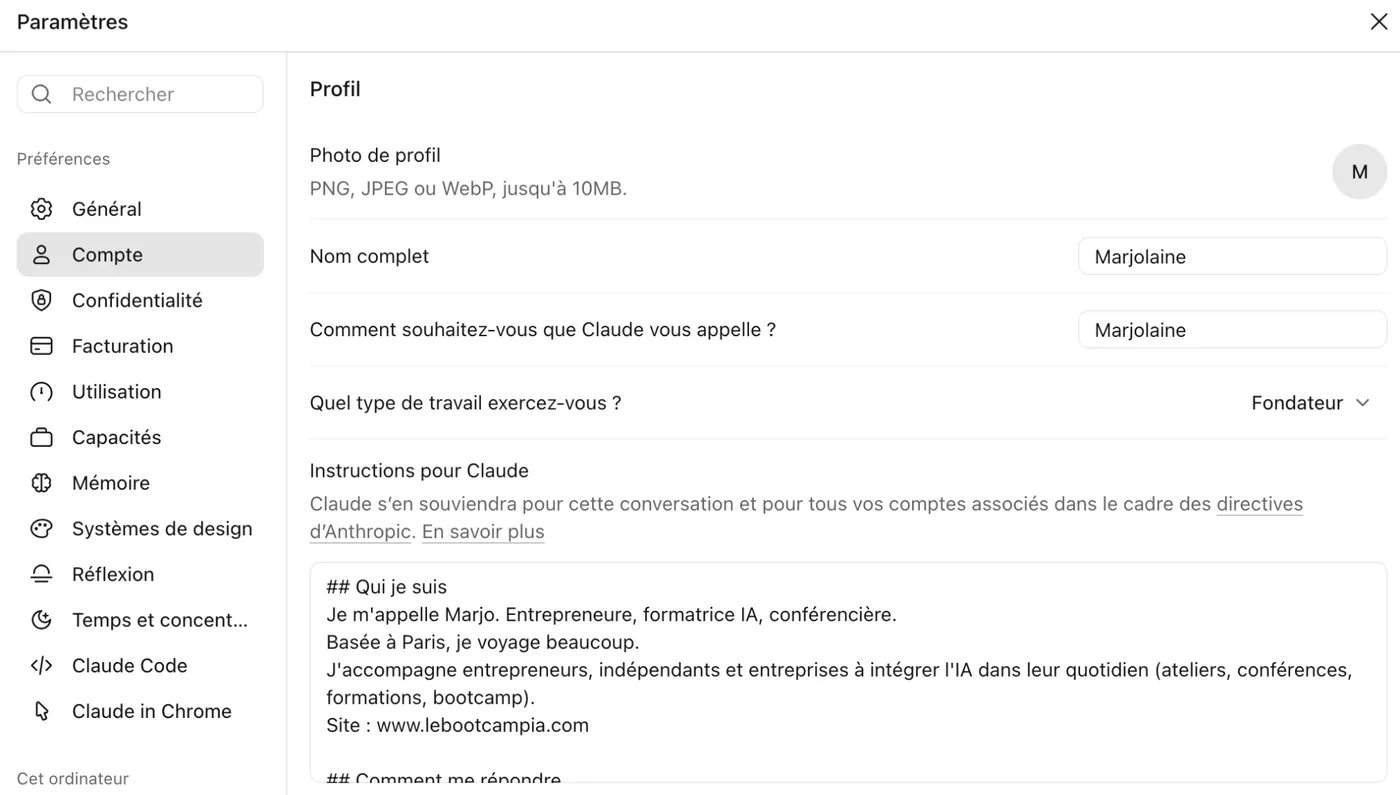
## Qui je suis
[Prénom], [ton métier / rôle principal en une ligne].

## Comment me répondre
- En [langue], ton direct, pas de blabla ni de flatterie
- Ne complète pas les infos manquantes : pose une question ou dis que tu ne sais pas
- Ne dis pas que mes questions ou choix sont bons : passe directement à la réponse
- Pas d'emojis sauf si je le demande
- Pas de listes à puces quand un paragraphe suffit
- Signale clairement les hypothèses ou estimations
[Ajoute ici tes propres irritants : les tics de Claude qui t'agacent]

## Comment travailler avec moi
- Quand je te donne une tâche, exécute directement
- Si le brief est vraiment insuffisant, pose une seule question, pas trois
- Dépose tous les fichiers que tu crées dans LIVRABLES/

## Mon contexte de travail
- Basé·e à [ville]
- Outils principaux : [liste tes outils : Notion, Gmail, Slack, etc.]
- [Toute info que tu ne veux pas répéter à chaque conversation]

Au démarrage de toute conversation, lis ma skill mon-contexte.
La dernière ligne prépare l'étape suivante : la skill mon-contexte, tu la crées juste après.
Crée ta première skill : Mon contexte
Claude a accès à tes outils. Il ne sait pas encore qui tu es, ce que tu fais, ni comment tu écris.
Tu vas écrire avec lui ton document Mon contexte (ton activité, tes priorités, tes règles), puis créer ta première skill, qui va s'en servir. Une skill, c'est une fiche d'instructions enregistrée que Claude suit pour un type de tâche précis.
Où ranges-tu tes documents ?
Tes documents vivent dans ton NotionDrive et la skill va les lire. Le jour où ton activité change, tu modifies le document. La skill, elle, ne bouge pas : elle lit toujours la dernière version.
Le document est écrit directement dans la skill. Ça marche partout (web, desktop, mobile) et sans connecteur. Le jour où ton activité change, tu demandes à Claude de mettre la skill à jour.
Vérifie que la mémoire est activée (étape 4) et que le connecteur NotionGoogle Drive est branché (étape 5) : Claude va partir de ce qu'il sait déjà de toi.
1. Écris ton document de contexte
Ouvre une nouvelle conversation, colle ce prompt et réponds à ses questions.
Je veux créer mon document de contexte pour Claude : un document court (2 pages maximum) que tu liras au début de nos conversations pour savoir qui je suis.

1. Commence par ce que tu sais déjà de moi, dans ta mémoire et nos anciennes conversations. Montre-moi ce que tu as retenu et signale ce qui te semble daté ou incertain.
2. Pose-moi ensuite tes questions, une à la fois, pour compléter ce qui manque. 10 questions maximum.
3. Rédige le document avec ces sections : Qui je suis, Mon activité (ce que je vends, à qui), Mes priorités du moment, Mes outils, Mes règles (comment me répondre, ce que tu dois éviter), Glossaire (les noms et sigles que j'utilise).
4. Crée-le dans mon Notion, sur une page intitulée « Mon contexte pour Claude ».Crée-le dans mon Google Drive, en Google Doc intitulé « Mon contexte pour Claude ».Montre-le-moi en entier ici, dans la conversation.

N'invente rien. Ce que tu ne sais pas, demande-le-moi.
Relis le document et corrige-le à la main. C'est le tien.Relis-le et demande à Claude les corrections jusqu'à ce qu'il te ressemble. Si Claude ne peut pas créer le Google Doc, demande-lui le texte et colle-le toi-même dans un nouveau doc.
2. Transforme-le en skill
Copie le lien du document, puis, dDans la même conversation :
Crée maintenant une skill « mon-contexte » qui lit ce document : [colle ici le lien du document].

- Quand l'utiliser : au démarrage de toute conversation, et dès qu'une tâche demande de savoir qui je suis, ce que je fais ou comment je travaille.
- Ce qu'elle fait : récupère le document avec le connecteur NotionGoogle Drive et lis seulement les sections utiles à la tâche.
- Si le document est inaccessible : dis-le en une ligne et n'invente rien.
- Ne modifie jamais le document. Si une info te semble périmée, signale-la-moi.Crée maintenant une skill « mon-contexte » qui contient ce document en entier.
- Quand l'utiliser : au démarrage de toute conversation, et dès qu'une tâche demande de savoir qui je suis, ce que je fais ou comment je travaille.
- Ce qu'elle fait : lis seulement les sections utiles à la tâche.
- Si une info te semble périmée, signale-la-moi et propose de mettre la skill à jour.Claude te présente la skill avec un bouton pour l'enregistrer. S'il te donne un fichier à la place, télécharge-le, puis importe-le :
Dépose le fichier de ta skill, puis clique sur Importer. Tu la retrouves ensuite dans Plug-ins, onglet « Skills ».
3. Vérifie que Claude la lit
Claude lance une skill quand il juge qu'elle sert la tâche. Pas toujours, donc. C'est pour ça que la dernière ligne de tes instructions (étape 6) lui demande de lire ta skill mon-contexte au démarrage de chaque conversation.
Pour vérifier, ouvre une nouvelle conversation et envoie :
Qu'est-ce que tu sais de moi et de mon activité ?Claude doit indiquer qu'il lit ta skill mon-contexte, puis te répondre avec ce qui est dans ton document. S'il répond sans, vérifie que la skill est activée dans Plug-ins › Skills.
Le jour où ton activité change, mets la skill à jour :
Mets à jour ma skill mon-contexte : [ce qui a changé, par exemple un nouveau prix ou une nouvelle offre]. Montre-moi la section modifiée avant d'enregistrer.Enregistre la nouvelle version quand Claude te la propose.
Claude lit ton document à chaque conversation. Plus il est long, plus Claude met de temps à répondre et plus tu atteins vite tes limites.
2 pages, c'est bien. Pour une info longue (une offre détaillée, des transcripts), fais un document à part et cite-le dans ton contexte : Claude ira le lire quand la tâche le demande, que tu joins à la conversation quand tu en as besoin.
Vérifie que les skills et l'exécution de code sont activées pour l'organisation.
Chacun crée ensuite ses 2 skills perso. Le contexte commun (offre, clients, process) se fait à part, avec la skill Qui on est d'Une semaine en équipe avec Claude.
Crée ta skill Ma voix
Claude sait maintenant qui tu es. Reste à lui apprendre comment tu écris.
Rassemble 3 à 5 textes que tu as écrits toi-même : des mails, des posts, une newsletter. Pas des textes rédigés par une IA, sinon Claude apprendra à écrire comme une IA.
Je veux aussi un document « Ma voix pour Claude » : comment j'écris, pour que les textes que tu rédiges pour moi sonnent comme moi.

1. Analyse les textes ci-dessous : longueur des phrases, tutoiement ou vouvoiement, mots que j'emploie, façon de commencer et de finir.
2. Pose-moi ensuite 5 questions maximum sur ce que je ne supporte pas à l'écrit.
3. Rédige le document avec ces sections : Mon ton, Mes règles d'écriture, Les mots et tournures que j'évite, 2 extraits de mes textes en exemple.
4. Crée-le dans mon Notion, sur une page intitulée « Ma voix pour Claude ».Crée-le dans mon Google Drive, en Google Doc intitulé « Ma voix pour Claude ».Montre-le-moi en entier ici, pour que je le relise.
5. Crée ensuite la skill « ma-voix » qui litcontient ce document, sur le même modèle que mon-contexte. Quand l'utiliser : dès que tu écris un texte pour moi ou en mon nom.

Mes textes :
[colle ici tes 3 à 5 textes]
Tu veux chasser les tics d'écriture de l'IA ? Ajoute à ton document la liste noire de l'Anti-AI Writing Guide.
Ajoute-la à tes instructions
Une ligne de plus dans tes instructions et Claude la lira chaque fois qu'il écrit pour toi. Colle-la à la fin, sous celle de mon-contexte.
Quand tu écris un texte pour moi ou en mon nom, lis aussi ma skill ma-voix.