Sur cette page
- Intro
- 2. Créer son écosystème créatif
- 3. Écrire avec l'IA : le Writing System
- 4. Bien écrire avec l'IA : trouver sa méthode
- 5. Designer avec l'IA : le Design System
- 6. Générer tous vos supports visuels : le Visual System
- 7. La puissance d'un écosystème créatif complet
- 8. Créer son studio créatif : explorer les bonus
- BONUS - Explorer sa créativité
- Les ressources du module
Intro
L'IA devient une véritable coéquipière quand on l'implique dès la phase d'idéation
- Elle met en tension créative vos idées (« cadeau inconfortable ») pour dépasser l'auto-censure
- Le point de départ : votre ikigai (aligner ce que vous aimez, vos compétences, ce dont le monde a besoin, et la viabilité économique)
- Exemple-fil dans ce module : l'idée d'un « refuge créatif » en nature pour travailler en profondeur
2. Créer son écosystème créatif
Les trois piliers
- Design System : ta charte graphique : typographies, couleurs, espacements, composants, iconographies, voix et ton
- Visual System : ton environnement visuel : images, illustrations, photos, iconographies sur-mesure
- Writing System : ton système éditorial : positionnement, voix, patterns de langage, structures, vocabulaire, références
Ce que ça change concrètement
- Présentations, newsletters, sites, miniatures, livres blancs, propales, devis… tout ce que tu génères avec l'IA aura ta signature
- C'est le même principe que le setup contexte pour converser avec un LLM, mais appliqué à la créativité
- La différence entre du AI slop (générique, sans âme) et du contenu qui a de la gueule
Avec l'IA
- Créer et nourrir son design system dans Claude (Claude Design), applicable à n'importe quel outil
- Le writing system ne sert pas à « écrire à ta place » mais à manier les mots à tes côtés
Mettre en application
3. Écrire avec l'IA : le Writing System
Ce qu'est le Writing System
- Ton positionnement, ta voix, tes tics de langage
- Tes structures narratives, ton vocabulaire, tes références
- La base pour écrire newsletters, mails, posts, présentations, livres blancs… à ton image
Deux façons de le faire émerger
- Prompt avec contexte : donner à l'IA accès à tes écrits existants (mails, posts LinkedIn, newsletters, transcripts) pour qu'elle révèle ton writing system
- Prompt avec questions : partir de zéro via un dialogue guidé, idéal si tu lances un nouveau projet ou une nouvelle identité éditoriale
Les ressources clés
- Le document « Ma voix » (template Claude) : à créer ou mettre à jour
- La carte ADN (niveau avancé) : la base approfondie de ton writing system
- Le guide Anti-AI Writing : pour ne pas écrire comme une IA (tics de langage à éviter en français et en anglais)
**👉 **Prompts Writing System + Anti-AI Writing Guide
L'IA comme éditeur, pas comme rédacteur
- L'écriture avec l'IA, c'est un spectre, pas une religion
- Rapport financier → l'IA peut écrire davantage
- Article de blog, intro de podcast, lettre → ta voix prime, l'IA accompagne
- À toi de trouver le bon curseur selon le cas d'usage
Mettre en application
4. Bien écrire avec l'IA : trouver sa méthode
Les 4 niveaux d'écriture avec l'IA
- Niveau 1 : tu donnes le sujet, l'IA rédige. Rapide, informatif, sans ta patte
- Niveau 2 : tu donnes le sujet et quelques idées dictées à l'oral, l'IA rédige avec plus de personnalité
- Niveau 3 : tu donnes sujet, idées, contexte, l'IA te pose des questions, tu réponds, elle rédige. Résultat : un vrai coach d'écriture qui fait émerger ta voix, tes anecdotes, ton angle
- Niveau 4 : tu écris un premier jet, l'IA affine, challenge, édite. L'humain garde la plume, l'IA devient sparring partner
L'IA comme éditeur, pas comme rédacteur
- Elle structure, cadre, optimise, mais le grain, la voix, les anecdotes, c'est toi
- Plus tu lui donnes de contexte (writing system, fichiers, connecteurs), plus elle est un éditeur d'excellence
- Elle peut être sévère, précise, te challenger sur ta ligne édito, c'est précieux
Les deux extrêmes du spectre
- Tutoriel technique : l'IA peut écrire les mots, toi tu travailles le fond, la pédagogie, la structure. Itérations à l'oral, feedbacks, connecteurs
- Vœux de mariage : papier, crayon, café. L'IA ne doit pas écrire un seul mot, mais elle pose les bonnes questions, aide à structurer, identifie ce qui manque
Ce qui fait la différence
- Garder chez soi l'effort de la page blanche
- Ne pas utiliser l'IA comme une béquille, mais comme un coéquipier
- Trouver le sweet spot : qui fait quoi, selon le cas d'usage
Mettre en application
5. Designer avec l'IA : le Design System
Ce qu'est un design system
- Typographies et polices
- Palette de couleurs
- Espacements et composants
- Iconographies
- Voix et ton (complété par ton writing system)
Ce que ça change concrètement
- Sans design system, l'IA génère quelque chose de correct mais générique
- Avec, elle produit du premier coup des visuels à tes couleurs, pour tes présentations, posts, newsletters, propales, PDF, bannières
Comment le créer
- Ça n'a pas besoin d'être compliqué : une page PDF suffit (police, couleurs, typographie, motif, exemple de bannière)
- Option 1 : utiliser Claude Design (claude.ai) en important ton document de charte graphique, il génère ton design system complet en quelques minutes
- Option 2 : utiliser le prompt maison fourni dans Notion, le copier-coller dans ton IA de référence et répondre aux questions
- S'inspirer des design systems publics de grandes entreprises (Eleven Labs, Notion, Airbnb) disponibles sur GitHub
**👉 **Prompt Design System
Ce que tu vas pouvoir créer
- Présentations, mockups, interfaces
- Posts Instagram, carrousels LinkedIn, bannières
- Newsletters, PDF, propales clients
- Tout ce dont tu as besoin, avec ta signature visuelle
Mettre en application
6. Générer tous vos supports visuels : le Visual System
Ce que contient un visual system
- Une intention et un univers
- Une palette de couleurs
- Les sujets récurrents
- La composition, la texture, la lumière
- Les choses à éviter
- Des références visuelles
La clé : la signature visuelle
- C'est le fil rouge entre tous tes visuels
- Elle s'extrait de ton système visuel via le prompt dédié
- Une fois définie, tu l'accoles à n'importe quel prompt d'image, dans n'importe quel outil
- Résultat : le jour et la nuit entre un visuel générique et un visuel qui te ressemble
La méthode en 3 étapes
- Créer ton visual system avec le prompt Notion
- Extraire ta signature visuelle
- Utiliser le prompt universel : signature visuelle + description de l'image souhaitée
Tips
- Génère toujours 2 à 4 variantes, rarement la première sera la bonne
- Tu peux demander à ton LLM de générer le prompt image à ta place : « tu connais ma signature visuelle, génère 4 déclinaisons de prompt à tester »
- La boucle en 4 essais : découvrir, corriger, explorer, éditer
**👉 Prompt du Visual System
👉 **Les outils, prompts et méthode
Mettre en application
7. La puissance d'un écosystème créatif complet
Les trois piliers en action
- Design system : l'interface, les couleurs, la typographie
- Writing system : les mots, la voix, les patterns
- Visual system : les images, les illustrations, les photos
Étape 1 : le prototype de site avec Claude Design
- Choisir son design system, cliquer sur Prototype
- L'IA pose des questions simples avant de générer, comme un designer qui s'assure d'avoir le bon brief
- Résultat en quelques minutes : site, newsletter, modal de réservation, FAQ, animations
- Éditable directement : couleurs, polices, boutons, structure, tweets, commentaires
Étape 2 : améliorer le copywriting avec le writing system
- Utiliser le prompt questions si on part de zéro (aucun corpus existant)
- L'IA pose des questions par blocs : posture, formats, patterns, références, vocabulaire
- Résultat : un document coeur complet, positionnement, voix, patterns à éviter, structures, références
- Donner le writing system à Claude Design pour revoir le copywriting du site
Étape 3 : intégrer les visuels
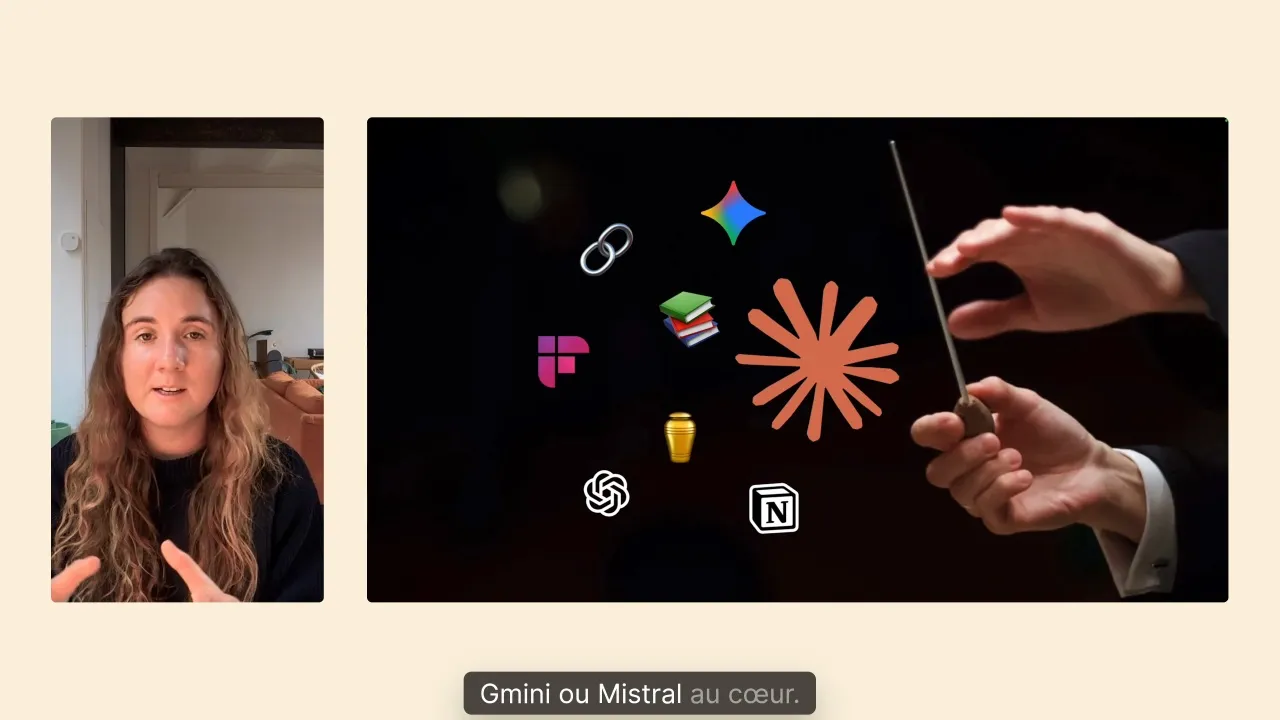
- Générer les visuels avec Gemini, ChatGPT, Krea selon la signature visuelle
- Les donner à Claude Design pour intégration dans le site
- Ajouter les images en assets dans le design system pour les réutiliser dans tous les formats
Ce qu'on peut créer ensuite
- Slide decks PowerPoint avec notes de speaker
- Carrousels Instagram, mix photos et illustrations
- Newsletters avec blocs structurés
- Tous les supports dont tu as besoin, avec la même cohérence
Note pédagogique
- Changer le writing system change aussi le design : l'IA a une vraie intelligence sur la cohérence entre voix et identité visuelle
- Même un writing system léger (quelques lignes, deux textes en exemple) suffit pour commencer
Mettre en application
8. Créer son studio créatif : explorer les bonus
Ce que tu vas trouver dans les bonus
- Générer des images réalistes et des logos avec Midjourney, Krea
- Créer des illustrations et pictos sur-mesure
- Générer des chansons avec Suno ou Udio
- Cloner sa voix et créer des avatars avec Eleven Labs, HeyGen
La philosophie
- Les interfaces évoluent vite, ce qui compte c'est la démarche : comment adopter un nouvel outil, comment tester, comment s'amuser
- La méthode coeur reste la même : créer ses systèmes (writing, design, visual) et les appliquer aux bons outils
- Les bonus sont là pour décupler la créativité, pas pour être maîtrisés en un seul passage
Mettre en application
BONUS - Explorer sa créativité
1. Utiliser l’IA pour structurer, affiner et concrétiser ton projet
Points clés
- Commencer simple avec 10 questions structurantes
- Observer la logique de l’IA : valeur, client idéal, expérience
- Répondre "comme toi" pour une V1 fidèle, puis affiner
- Activer un mode projet avec ton contexte et tes docs
- Métaprompt vision, marché, modèle de revenus, UVP
Citation
- « Un espace minimaliste pour se recentrer et produire du travail significatif en autonomie. »
Mettre en application
2. Univers visuel
a. Les illustrations
Pourquoi illustrer avec l'IA
- Instantané : plus besoin d'illustrateur ou de banque d'images
- Personnalisé : tu choisis ton style, ton niveau de détail, ton intention
- Ludique : on teste, on ajuste, on s'amuse
L'outil : Napkin (bêta, gratuit)
- Coller un texte (extrait de guide, manifeste, post...)
- Des éclairs ⚡ apparaissent sur les parties illustrables
- Tu cliques, plusieurs styles s'affichent, tu choisis et c'est intégré directement
- Tu peux affiner avec tes propres couleurs et maintenir un style cohérent tout au long
Particulièrement utile pour
- Slides de présentation
- Posts de blog ou newsletters illustrés
- Supports pédagogiques interactifs
Les limites
- Images pas toujours cohérentes selon les passages
- Peut extrapoler et aller plus loin que ce qu'on lui a demandé (illustrer "réserver une visite" par des engrenages philosophiques 💭)
- Peut reprendre ou réinterpréter le texte à sa façon
- Mais c'est aussi ce qui fait son charme et son potentiel créatif
Mettre en application
b. Créer votre logo
Outils
- Ideogram (typos et logos illustrés)
- Midjourney (univers visuel)
- Looka (rendu pro + mini charte)
Étapes
- Générer, explorer, structurer, comparer, recueillir un retour
Mettre en application
c. Créer des pictos sur‑mesure (Pimento)
Étapes
- Explorer un style (Midjourney)
- Sélectionner des visuels
- Entraîner un modèle Pimento
- Générer la collection
- Finaliser dans Canva
Mettre en application
d. Générer des photos réalistes
Outils
- Midjourney, Krea (dont Flux)
Bonnes pratiques
- Métaprompts, paramètres précis, assets de référence
Mettre en application
e. Laisser parler votre imagination
Approche
- ChatGPT pour lancer, variations et transferts vers Midjourney/Krea
- Édition ciblée d’objets, couleurs, ambiance
Mettre en application
3. Audio : effets, voix, musique, agents
a. Les effets sonores
Pourquoi générer ses effets sonores
- Plus besoin de chercher dans une banque de données
- Tu décris exactement ce que tu veux, l'IA génère
- Utile pour un site, un mail de bienvenue, une vidéo, une présentation
Comment ça marche
- Décrire l'effet sonore souhaité en quelques mots (ex : cheminée crépitante avec tempête à l'extérieur)
- L'IA génère 4 variantes, tu écoutes et tu choisis
- Dans les paramètres : ajuster la durée et le niveau de liberté laissé à l'IA (prompt strict ou interprété)
L'outil : Eleven Labs
- Référence de l'état de l'art sur l'audio aujourd'hui
- Couvre voix, effets sonores et bien plus (vu dans les chapitres suivants)
Mettre en application
b. Du texte à l'audio : voix, podcasts et livres audio
Deux façons de générer une voix
- Choisir une voix existante dans Eleven Labs (filtrable par langue et genre)
- Cloner sa propre voix avec quelques secondes d'enregistrement, version pro avec 30 min à 2h d'audio
Le process en 4 étapes
- Écrire ou générer un texte (message d'accueil, intro, script...)
- Coller le texte dans Eleven Labs
- Choisir ou créer sa voix
- Ajuster les paramètres (ton, style, énergie, liberté d'interprétation) jusqu'au bon rendu
Applications possibles
- Messages d'accueil automatisés sur un site ou par mail
- Podcasts ou livres audio en solo ou à plusieurs voix
- Vidéos avec voix off naturelle
- Contenus en volume ou en multilingue
Ce qu'on retient
- 15 secondes d'enregistrement suffisent pour commencer
- Tweaker le texte et les paramètres fait toute la différence
- C'est parfois troublant : on ne sait plus si c'est soi ou l'IA
Mettre en application
c. Créer de la musique avec l'IA
Les outils : Suno et Udio
- Les deux références actuelles pour la création musicale par IA
- Quelques mots suffisent pour générer une chanson complète
- Possibilité d'éditer les paroles, importer les siennes, changer le style musical
Ce qu'on peut créer
- Une chanson dynamique pour bouger pendant les pauses
- Une musique calme et concentrée pour les sessions de travail profond
- Une playlist Lofi à ton image
- Une ambiance sonore unique pour ton projet (ex : playlist Nid Sauvage)
Le process
- Décrire l'intention en quelques mots (ambiance, émotion, style)
- Générer, écouter, explorer les variantes
- Customiser : titre, style, paroles, énergie
- Itérer jusqu'à trouver ce qui te plaît
Ce qu'on retient
- C'est avant tout un terrain de jeu créatif
- Idéal pour des contenus commerciaux ou des ambiances de projet
- Pour un usage éditorial ou artistique, les vrais artistes restent irremplaçables
Mettre en application
d. Bonus : les agents vocaux IA
Comment ça marche
- Depuis la page d'accueil Eleven Labs, cliquer sur AI Agents
- Créer un agent, choisir sa langue (français)
- Lui donner une base de connaissances (guide, manifeste, ressources...)
- L'agent peut être appelé directement et répond à la voix
Applications possibles
- Un agent disponible pour les visiteurs d'un lieu ou d'un site
- Un assistant créatif qui donne des prompts ou des mots au hasard pour débloquer
- Un agent de brainstorming ou de support sur un projet spécifique
Ce qu'on retient sur l'audio en général
- Effets sonores, voix, musique, agents : les possibilités sont riches et multiples
- Quelques minutes suffisent pour tester
- Pour un résultat pro, prendre le temps d'affiner et d'itérer
Mettre en application
4. La puissance de la vidéo
Ce qu'on va explorer
- Créer des clips et montages automatiquement à partir de longues vidéos
- Traduire et doubler ses vidéos en multilingue
- Créer son avatar ou utiliser des avatars existants
- Générer des vidéos entièrement par l'IA
a. Les clips
L'outil : Opus Clip
- Donner un lien ou uploader une vidéo longue
- L'IA sélectionne les moments les plus pertinents et les note sur 100
- Critères : hook, flow, valeur, tendance
- Sous-titres générés automatiquement
Ce qu'on peut créer
- Clips et reels à partir d'un podcast
- Moments forts d'un replay de live
- Extraits d'une conférence ou d'une présentation
- Tout contenu long transformé en formats courts
Le process
- Donner le lien ou uploader la vidéo
- Cliquer sur "Get clips in one click"
- Parcourir les clips générés et leurs notes
- Choisir un clip et l'éditer : layout, double écran, sous-titres, montage
Ce qu'on retient
- L'IA fait le gros du travail, l'humain affine
- On peut changer le montage, la mise en forme, le focus sur les interlocuteurs
- Fonctionne aussi avec des slides et des présentations filmées
Mettre en application
b. Les Avatars
Deux approches possibles
- Créer son propre avatar (digital twin) à partir de quelques secondes de vidéo
- Utiliser un avatar existant dans la bibliothèque HeyGen
Le process pour créer son avatar
- Cliquer sur Créer vidéo, Avatar vidéo
- S'enregistrer quelques secondes face caméra
- Valider son identité (lecture d'un texte exact, signature électronique)
- Donner un script à l'avatar
- Connecter sa voix Eleven Labs via "Integrate third party"
- Cliquer sur Submit pour lancer la génération en production
Ce qu'on peut créer
- Tutoriels et présentations sans se filmer
- Contenus multilingues avec sa propre voix clonée
- Vidéos avec un avatar existant et un script généré par ChatGPT
- Conférences, intros de modules, messages d'accueil
Ce qu'on retient
- Tant qu'on n'a pas cliqué sur Submit, les lèvres ne bougent pas (normal, pas de token utilisé)
- La connexion HeyGen, Eleven Labs permet d'avoir sa voix sur n'importe quel avatar
- C'est pas parfait, mais c'est bluffant
Mettre en application
c. La magie du multilingue
L'outil : Lipsync (outil français)
- Spécialisé dans la traduction vidéo multilingue, il fait ça et il le fait très bien
- HeyGen commence à le faire aussi, mais Lipsync reste la référence
Comment ça marche
- Uploader sa vidéo dans Lipsync
- Choisir la langue de sortie
- L'outil traduit, double et synchronise les lèvres automatiquement
Applications possibles
- Traduire une conférence ou une formation en espagnol, anglais, portugais...
- Adapter ses contenus pour une audience internationale
- Décliner un même contenu dans plusieurs langues sans le retourner
Ce qu'on retient
- Le résultat est bluffant, même les proches s'y trompent
- Idéal pour des contenus professionnels à diffuser à l'international
- Simple et rapide : quelques clics suffisent
Mettre en application
d. Les vidéos 100% IA
L'outil : Krea
- Animer une image existante en vidéo en quelques clics
- Générer une vidéo à partir d'un prompt texte et d'une image de référence
- Même logique que Midjourney : un prompt, quelques ajustements, on envoie
Comment ça marche
- Aller sur la page d'accueil de Krea, cliquer sur Vidéos, Générer des vidéos
- Donner une image de référence
- Décrire la scène souhaitée en quelques mots
- Laisser l'IA générer et itérer
Ce qu'on peut créer
- Images animées pour des projets créatifs ou artistiques
- Ambiances visuelles pour un site, une présentation, un contenu
- Vidéos expérimentales et surréalistes
Ce qu'on retient
- L'état de l'art avance à une vitesse incroyable (2023 vs 2025, le fossé est énorme)
- C'est expérimental, parfois surprenant, toujours fascinant
- Plus adapté à la créativité et l'artistique qu'aux réseaux sociaux ou tutoriels
Récap vidéo complet
- Clips et montage automatique : Opus Clip
- Avatar IA : HeyGen
- Traduction multilingue : Lipsync
- Vidéos et images animées : Krea
Mettre en application
Conclusion - Une créativité décuplée grâce à l’IA
Un studio créatif à portée de main. Prototyper, tester, créer une marque, une identité, jouer avec les mots, les images, la voix, la musique, la vidéo. Tout est possible, il suffit d'être un peu curieux.
Ce qui fait la différence
- Ce n'est plus la technique qui compte, c'est ton œil, ton regard, ton goût
- C'est à toi de dire à l'IA : ça c'est beau, ça c'est cringe, là on touche quelque chose
- Cultive ton regard : musées, belles choses, ce qui te touche, ce que tu veux transmettre
Si tu n’avais aucune contrainte technique, qu’aurais‑tu envie de créer maintenant ? Commence par un projet simple et sensible.